

站内新闻
文员必看!保姆级打印秘籍,小白也能变高手
作者:wxg 来源:动起办公 日期:2026-03-27 15:53 人气:
赶紧码起来,下次打印的时候试试看!
打工的姐妹们,是不是也遇到过这些打印难题?
Excel表格太大,打出来总是缺一列?
想打印其中一页,结果哗啦啦出来一整份?
Word文件发给别人打印,格式全乱了?
别慌!今天整理了一份超全的【打印省纸秘籍】,从基础到进阶,手把手教你告别无效打印,轻松成为办公室里的打印小能手!
Part 1:打印前的准备
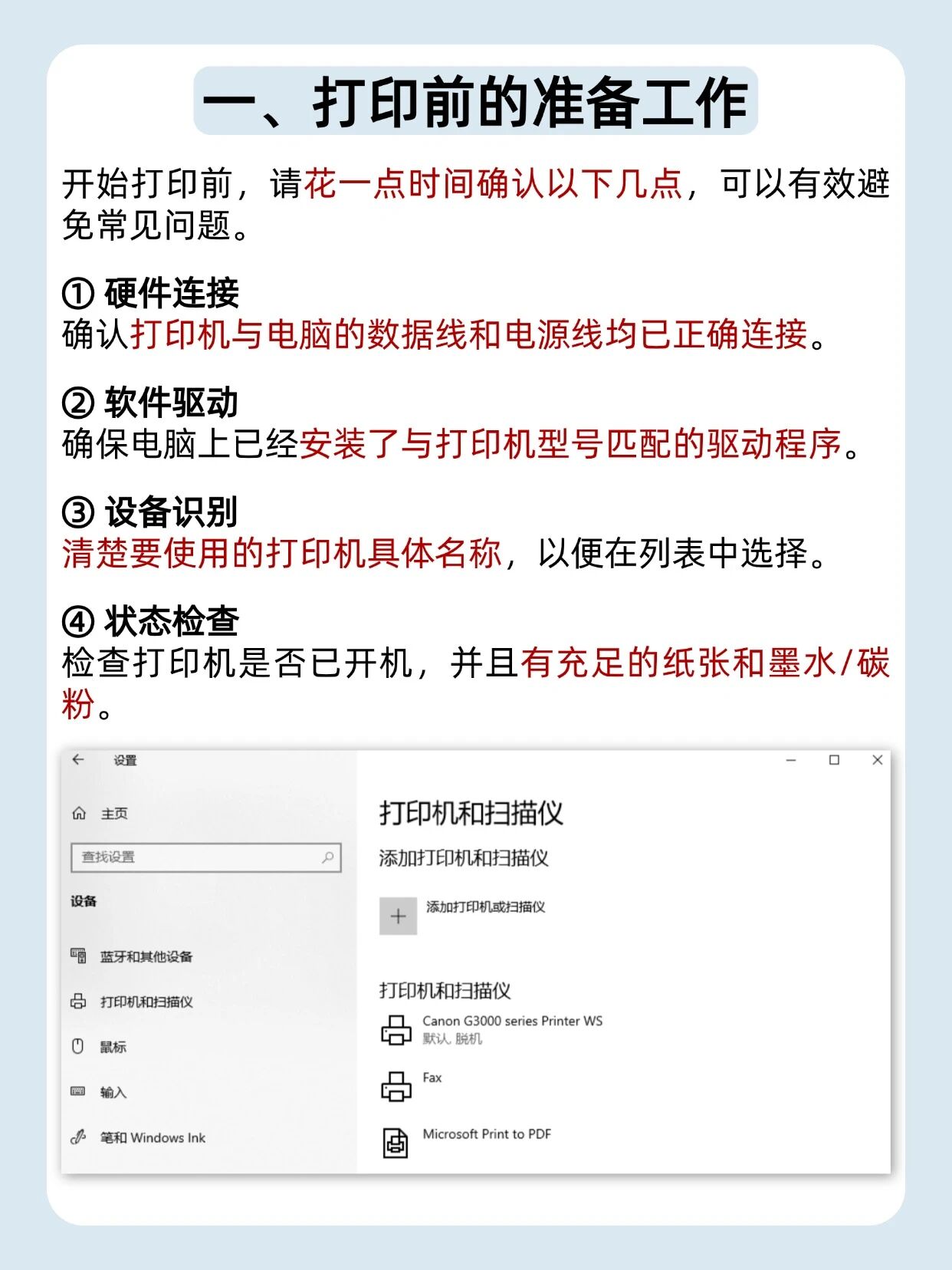
每次打印前花10秒检查一下,能避免90%的常见问题!
❶ 硬件连接:检查数据线和电源线都插好了吗?
❷ 软件驱动:电脑驱动都装对了吗?
❸ 设备识别:选对打印机名称了吗?
❹ 状态检查:打印机开机了吗?纸和墨/碳粉还够吗?
Part 2:基础打印流程
四步搞定一次打印!
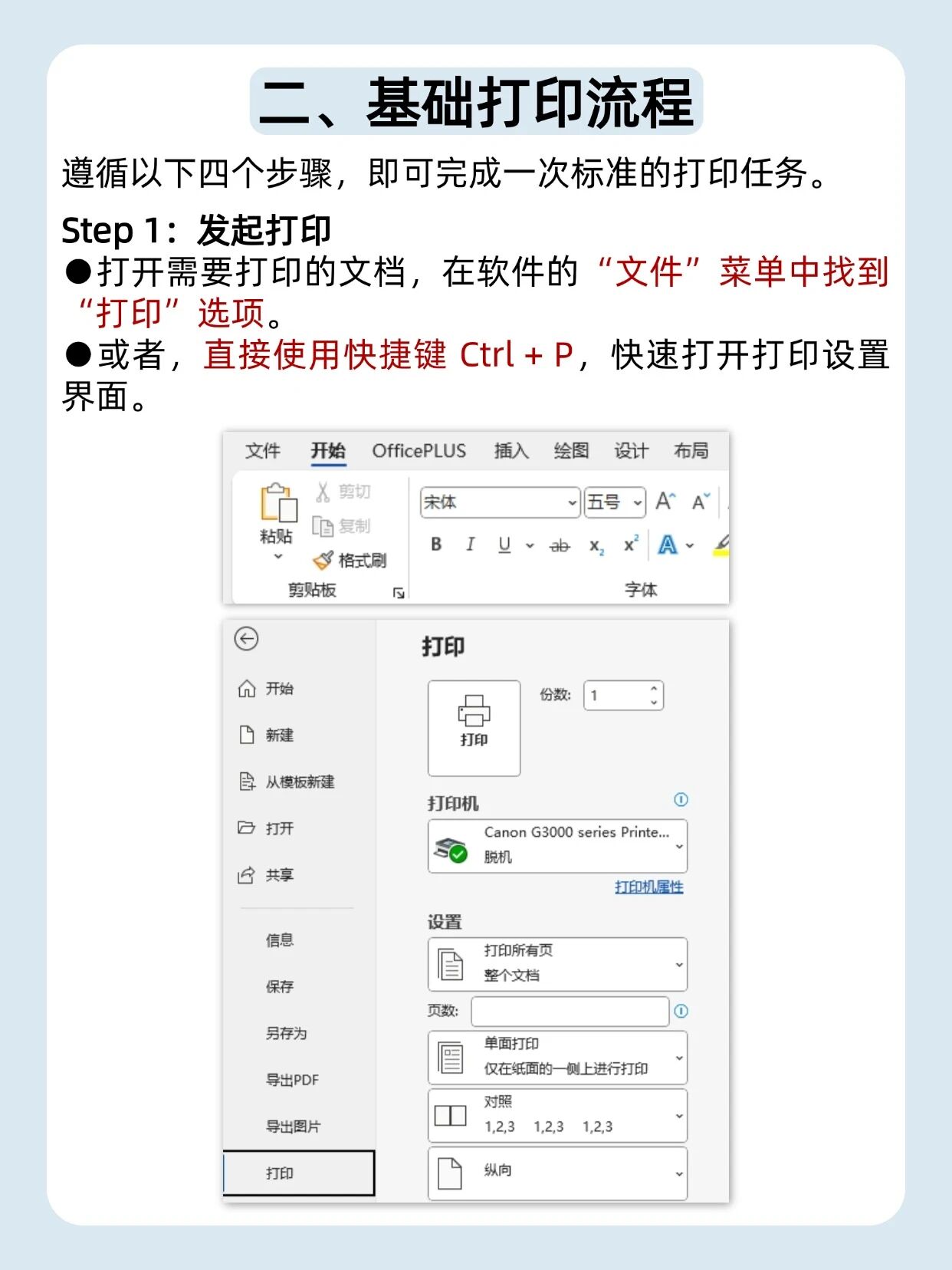
1.发起打印:打开文档,直接按快捷键 Ctrl + P!
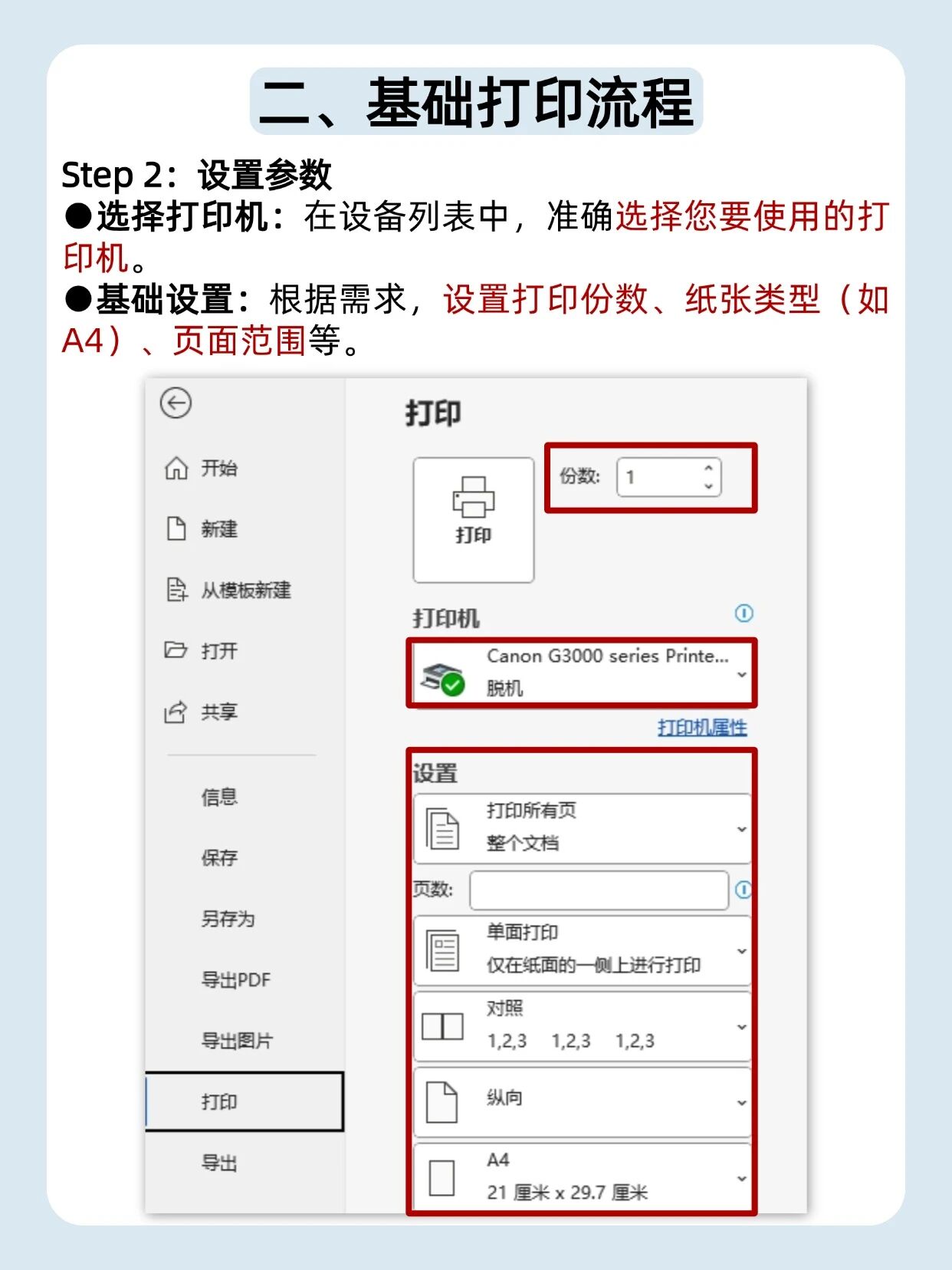
2.设置参数:选择打印机、份数、纸张大小(常用A4)。
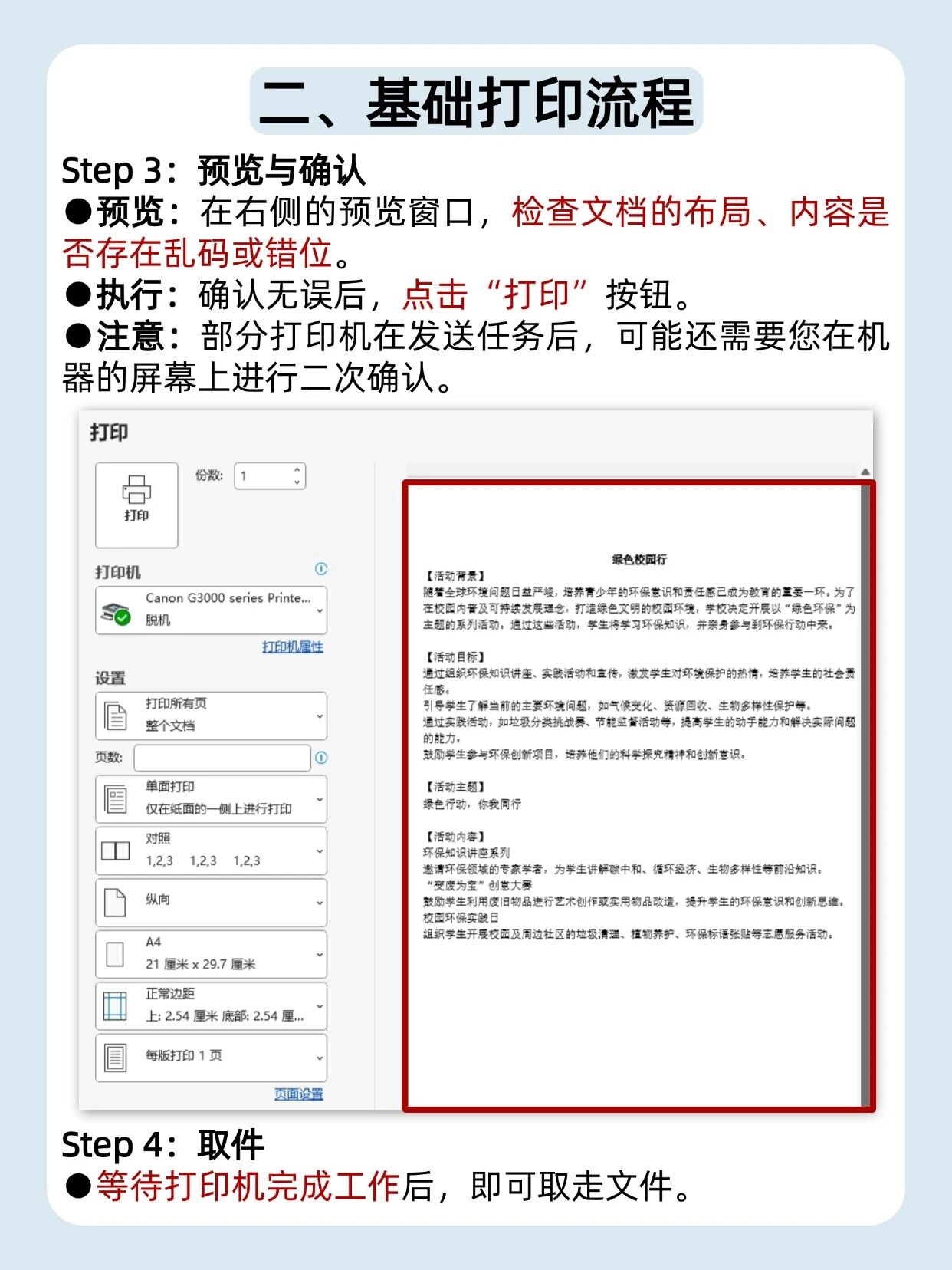
3.预览确认:右侧预览窗口检查一下,没问题再点“打印”!
4.取件:等待打印完成,拿走文件,搞定!
Part 3:进阶打印神技巧
想省纸省时,高效打印?下面这几招是精髓!
准确控制打印范围
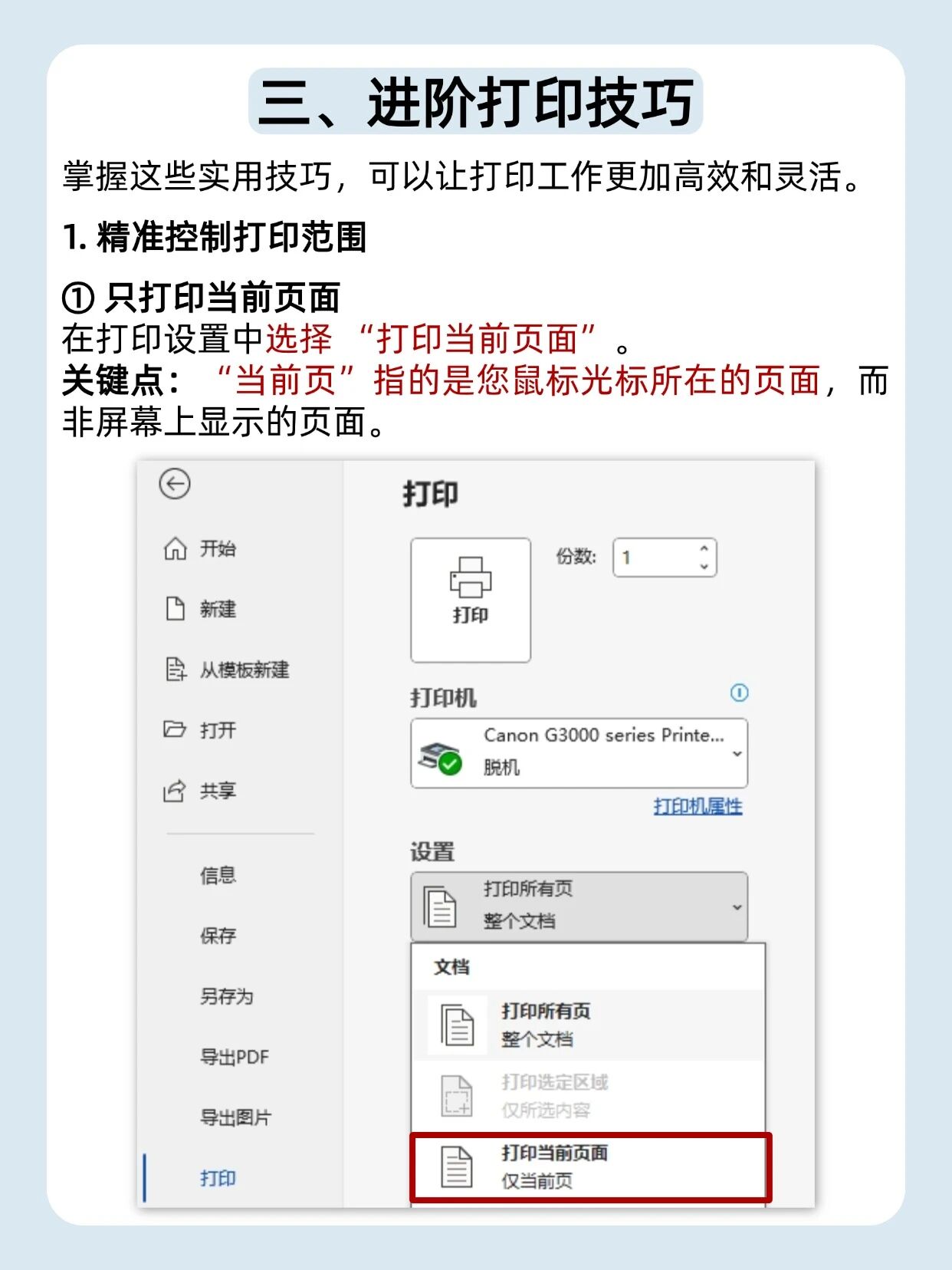
▪️ 只打印当前页:光标在哪页,就选“打印当前页面”。
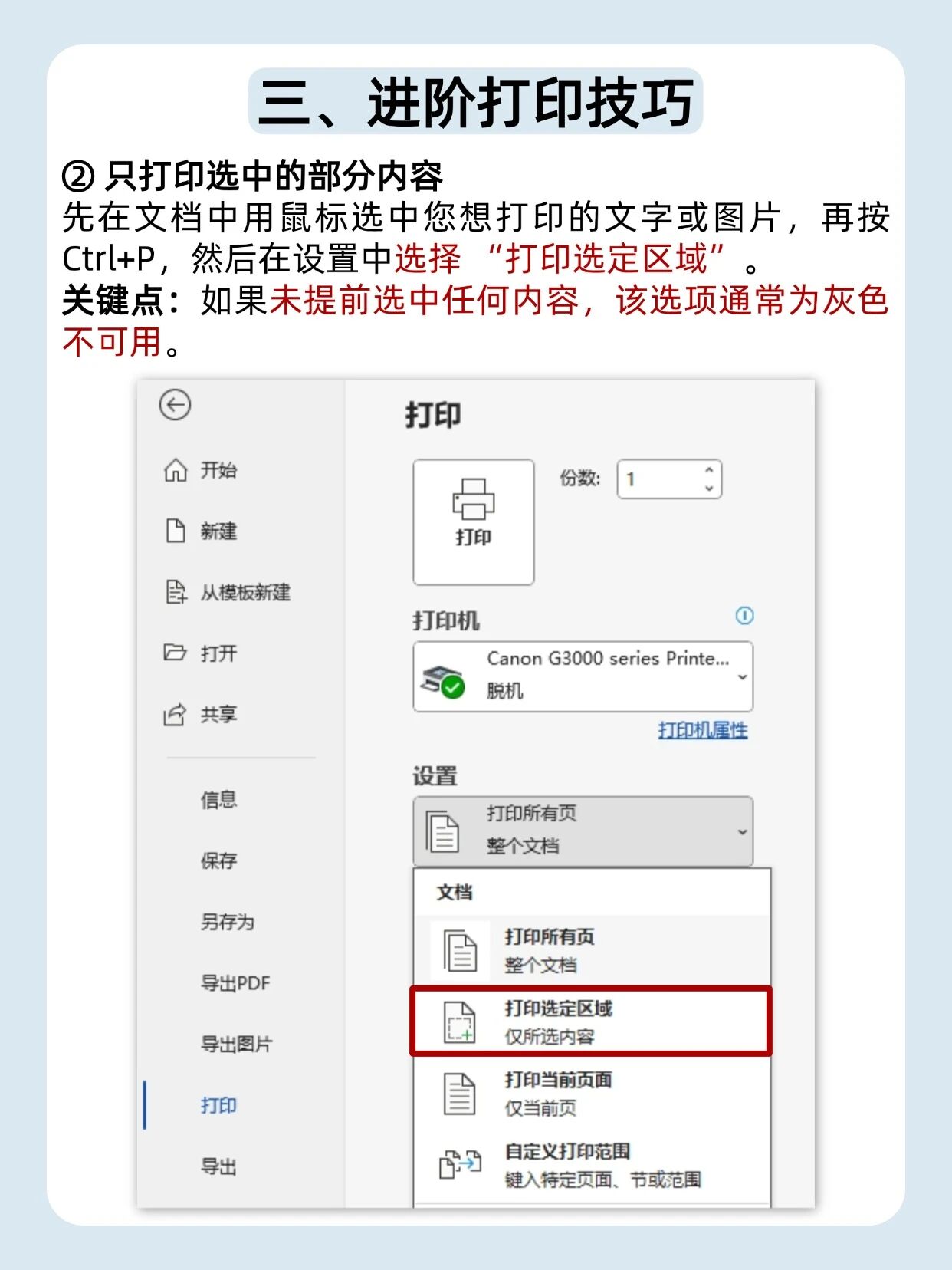
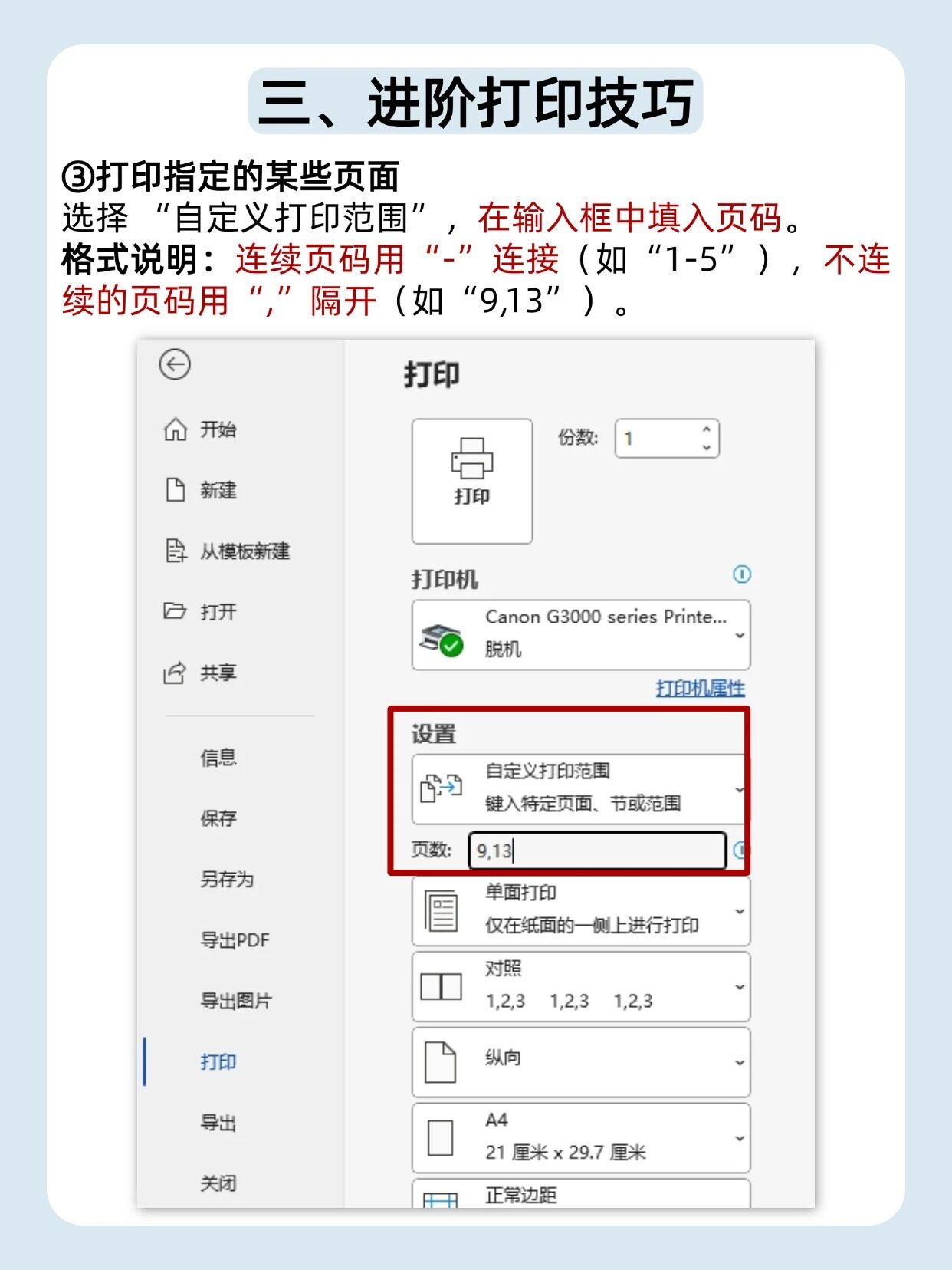
▪️ 只打印选中内容:先用鼠标选中想打印的段落或图片,再选“打印选定区域”,超级好用!▪️ 打印指定页:想打第1、3、5页?在页码框输入“1,3,5”;想打第5到10页?输入“5-10”。
解决Excel打印难题
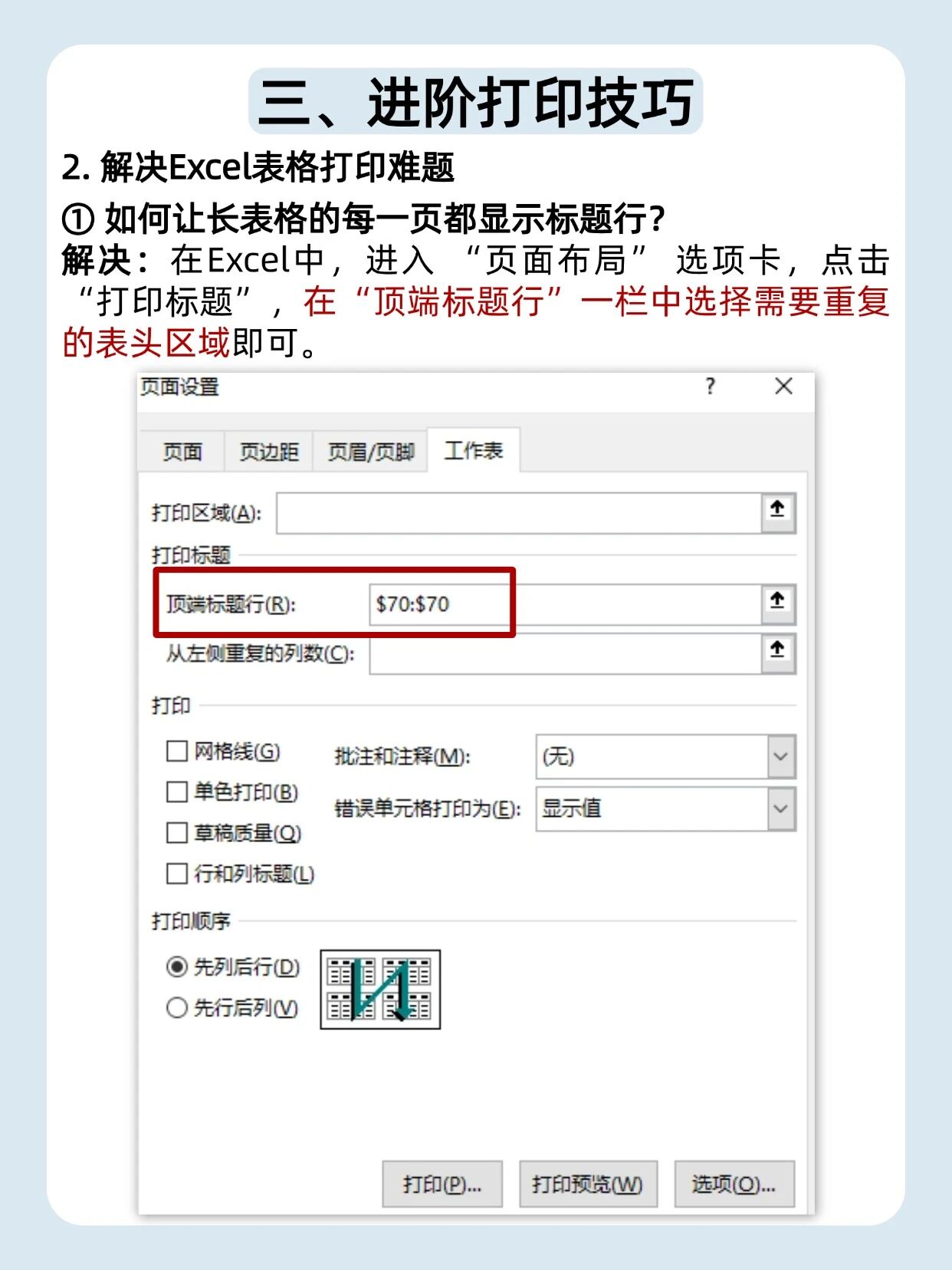
▪️ 每页都显示标题行:长表格必备!在【页面布局】-【打印标题】里设置“顶端标题行”,看数据再也不用翻回第一页啦!
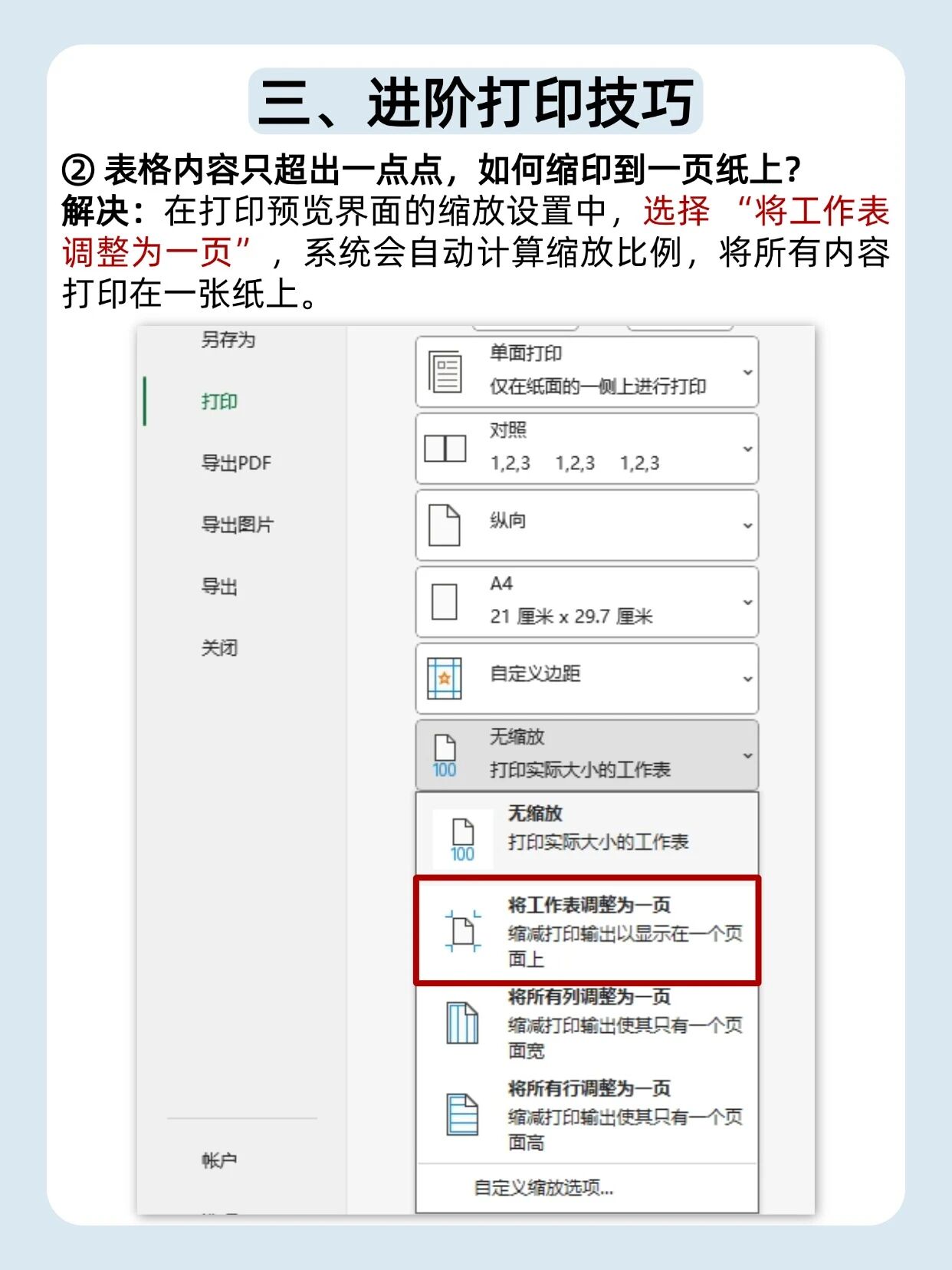
▪️ 内容缩放到一页:表格只超出一点点?在打印预览的缩放设置里,选择“将工作表调整为一页”,智能缩放。
双面打印省纸大法
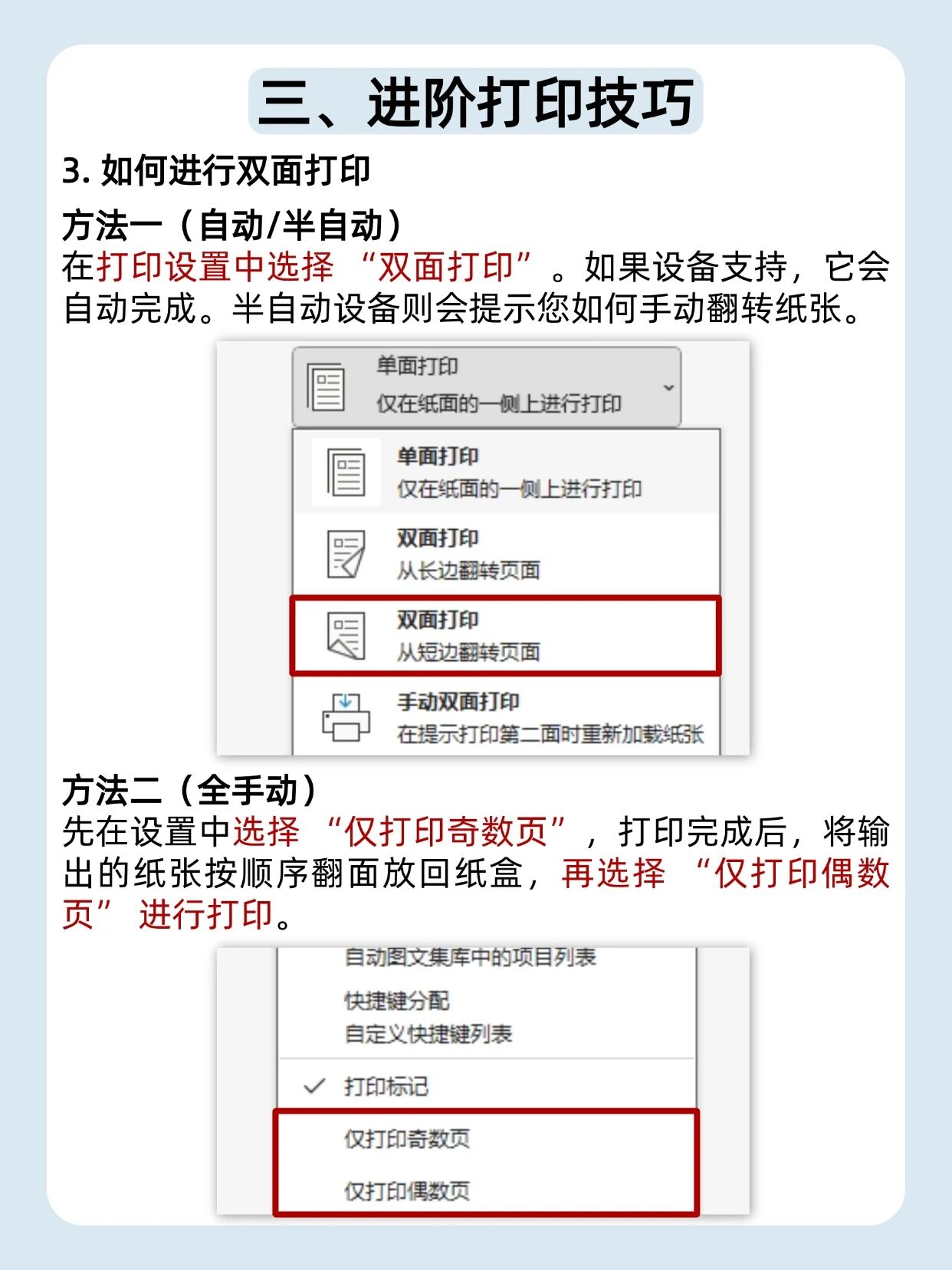
▪️ 自动双面:打印机支持的话,直接选“双面打印”就行。
▪️ 手动双面:先选“仅打印奇数页”,打完后把纸翻个面放回去,再选“仅打印偶数页”。
避免格式错乱
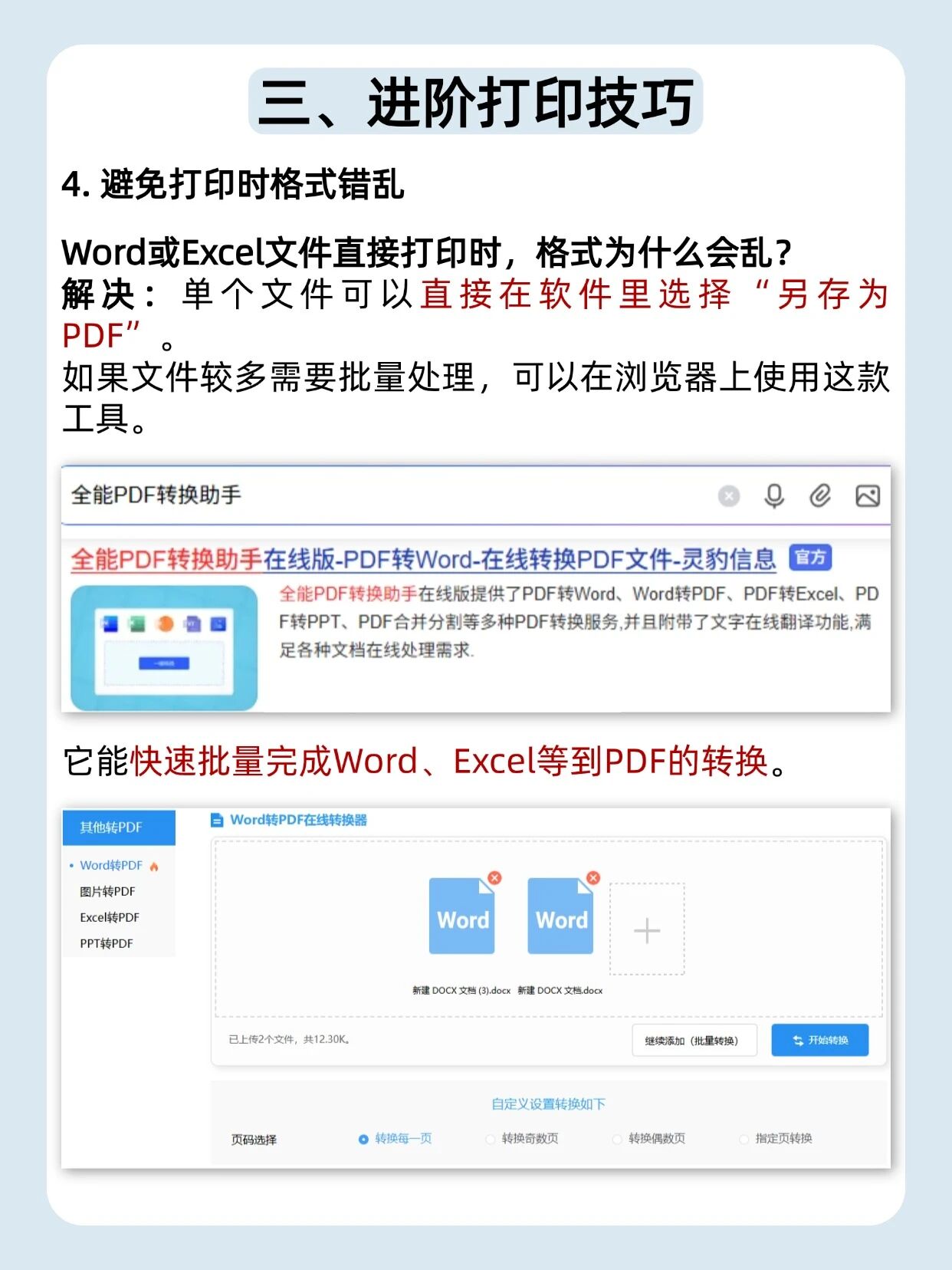
打印前,先把Word或Excel 另存为PDF 格式!PDF能锁定排版,不管在哪台电脑打印,格式都和你看到的一模一样!文件多的话,可以用在线工具批量转换哦。
怎么样,这些技巧是不是超级实用?赶紧码起来,下次打印的时候试试看!保证让同事们对你刮目相看!
Excel表格太大,打出来总是缺一列?
想打印其中一页,结果哗啦啦出来一整份?
Word文件发给别人打印,格式全乱了?
别慌!今天整理了一份超全的【打印省纸秘籍】,从基础到进阶,手把手教你告别无效打印,轻松成为办公室里的打印小能手!
Part 1:打印前的准备
每次打印前花10秒检查一下,能避免90%的常见问题!
❶ 硬件连接:检查数据线和电源线都插好了吗?
❷ 软件驱动:电脑驱动都装对了吗?
❸ 设备识别:选对打印机名称了吗?
❹ 状态检查:打印机开机了吗?纸和墨/碳粉还够吗?
Part 2:基础打印流程
四步搞定一次打印!
1.发起打印:打开文档,直接按快捷键 Ctrl + P!
2.设置参数:选择打印机、份数、纸张大小(常用A4)。
3.预览确认:右侧预览窗口检查一下,没问题再点“打印”!
4.取件:等待打印完成,拿走文件,搞定!
Part 3:进阶打印神技巧
想省纸省时,高效打印?下面这几招是精髓!
准确控制打印范围
▪️ 只打印当前页:光标在哪页,就选“打印当前页面”。
▪️ 只打印选中内容:先用鼠标选中想打印的段落或图片,再选“打印选定区域”,超级好用!▪️ 打印指定页:想打第1、3、5页?在页码框输入“1,3,5”;想打第5到10页?输入“5-10”。
解决Excel打印难题
▪️ 每页都显示标题行:长表格必备!在【页面布局】-【打印标题】里设置“顶端标题行”,看数据再也不用翻回第一页啦!
▪️ 内容缩放到一页:表格只超出一点点?在打印预览的缩放设置里,选择“将工作表调整为一页”,智能缩放。
双面打印省纸大法
▪️ 自动双面:打印机支持的话,直接选“双面打印”就行。
▪️ 手动双面:先选“仅打印奇数页”,打完后把纸翻个面放回去,再选“仅打印偶数页”。
避免格式错乱
打印前,先把Word或Excel 另存为PDF 格式!PDF能锁定排版,不管在哪台电脑打印,格式都和你看到的一模一样!文件多的话,可以用在线工具批量转换哦。
怎么样,这些技巧是不是超级实用?赶紧码起来,下次打印的时候试试看!保证让同事们对你刮目相看!
(责任编辑:csxyweb)
标签:
下一篇:没有了